
Khách mời và RSVP
Phản hồi ngay trong thông tin khách mời.
Sau khi được duyệt, phản hồi từ biểu mẫu RSVP được lưu trực tiếp vào thông tin khách mời. Sơ đồ chỗ ngồi, phòng nghỉ và số lượng suất ăn cho bếp đều sử dụng cùng dữ liệu.
Phan Tùng
Gia đình Phan · đám cưới Linh & Minh
Ví dụ rút gọn
- Tham dự
- Chờ RSVP
- Thực đơn
- —
- Yêu cầu
- —
- Chỗ tại bàn
- Chưa có bàn
- Thứ Sáu
- Cần bổ sung
- Thứ Bảy
- Cần bổ sung
Tùng trả lời, bạn duyệt phản hồi
Phản hồi chờ duyệt · đội ngũ hoặc khách hàng
Phản hồi của Tùng xuất hiện ở đây sau khi gửi. Chỉ lưu vào danh sách khách sau khi duyệt.
Toàn bộ minh họa dạng văn bản
- Phản hồi. Kiểm tra Phan Tùng điền biểu mẫu qua đường dẫn chung. Phản hồi nằm trong Phản hồi chờ duyệt; Tùng đã có trong danh sách nên được đánh dấu Cần kiểm tra, khách được điền sẵn theo tên trùng khớp. Trước khi duyệt, thông tin cũ vẫn giữ trong danh sách. Tự động Sau khi duyệt, Tùng có tình trạng tham dự, thực đơn và yêu cầu trong thông tin của mình. Sơ đồ chỗ ngồi, tài liệu phục vụ và số lượng cho bếp sử dụng phản hồi đó.
- Địa điểm. Thủ công Tùng nằm trong khách chưa có bàn với chấm màu thực đơn; bạn xếp vào chỗ trống 6 tại bàn 5 trong sảnh. Khi khách đã có chỗ trả lời Không tham dự, họ vẫn giữ chỗ, tài liệu phục vụ đánh dấu RSVP Không tham dự để bạn tự giải phóng.
- Phòng. Thủ công Phân phòng riêng từng đêm thứ Sáu và thứ Bảy. Phòng đầy không nhận thêm khách. Phòng giữ nguyên đến khi bạn xóa.
- Tài liệu. Xuất dữ liệu Nhân viên phục vụ nhận tên, món ăn và yêu cầu tại chỗ; bếp nhận số lượng theo thực đơn, yêu cầu không có tên; lễ tân nhận ngày đến, đổi phòng và ngày đi. In tài liệu PDF hoặc gửi đường dẫn.
Biểu mẫu RSVP
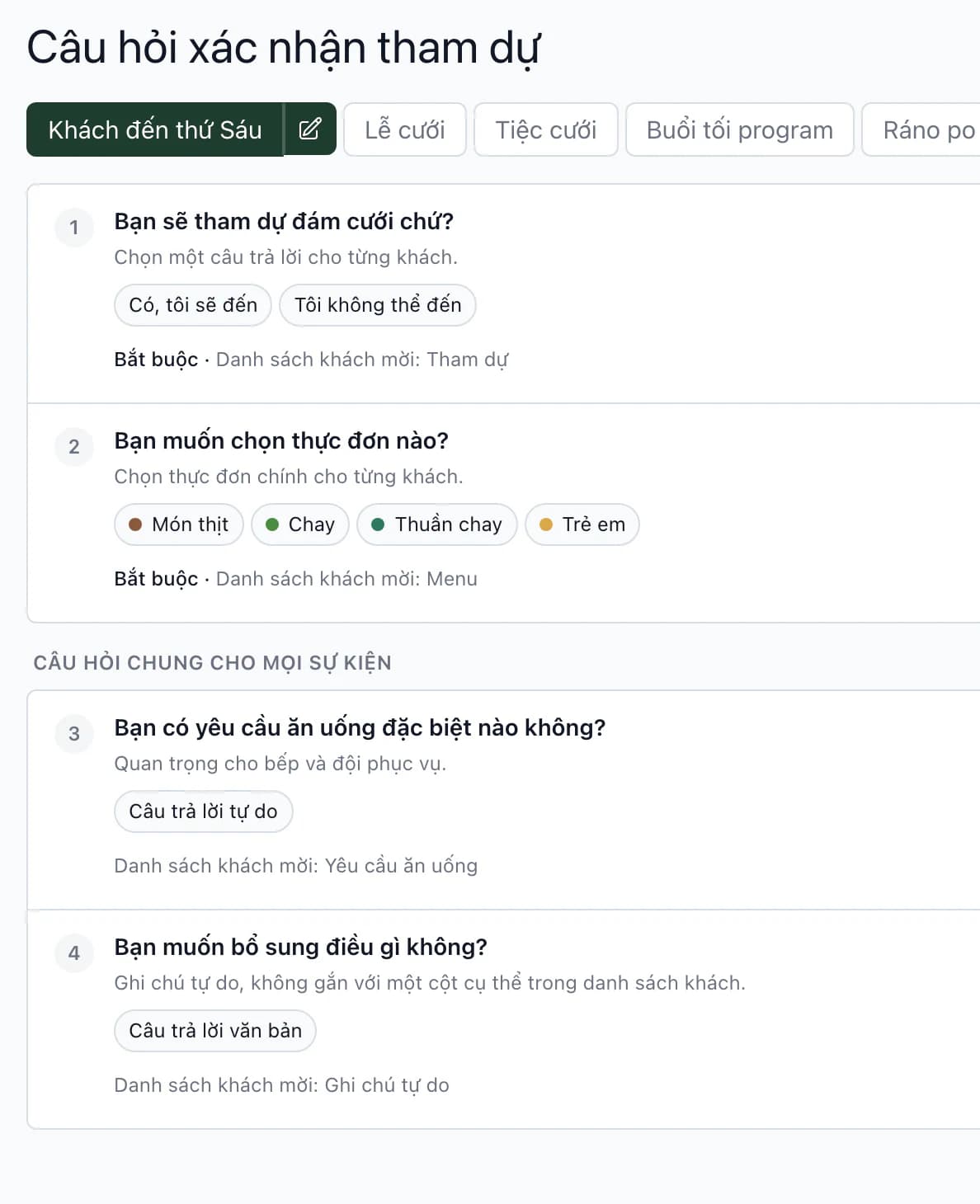
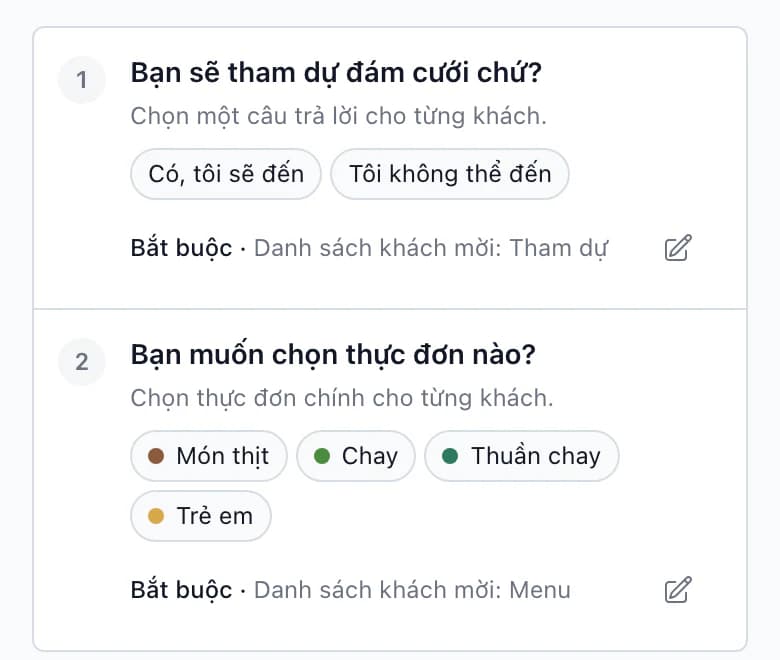
Mỗi câu hỏi đều có nơi lưu câu trả lời.
Với mỗi câu hỏi, bạn chọn cột trong danh sách khách mời sẽ nhận câu trả lời. Câu hỏi không liên kết chỉ được lưu trong phản hồi RSVP.
Liên kết với danh sách khách mời
Tình trạng tham dự, thực đơn, yêu cầu ăn uống và ghi chú được liên kết với danh sách khách mời ngay từ đầu. Bạn có thể liên kết câu hỏi tự tạo với một cột mới.
Thực đơn theo từng món, có màu riêng
Mỗi lựa chọn có tên ngắn dùng khi phục vụ và in tài liệu, chẳng hạn Có thịt, cùng một màu riêng. Màu đó cũng xuất hiện bên cạnh khách trên sơ đồ chỗ ngồi.
Người đi cùng và trẻ em
Khách có thể thêm người đi cùng hoặc trẻ em trong biểu mẫu. Bạn đặt câu hỏi riêng cho người lớn và trẻ em.
Nhiều sự kiện, hạn phản hồi và ngôn ngữ
Khách chỉ được mời dự lễ cưới sẽ nhận đường dẫn cho những sự kiện đã chọn. Biểu mẫu đóng vào cuối ngày hết hạn. Bạn có thể dịch nội dung sang các ngôn ngữ khác.
Chi tiết thêmLiên kết với danh sách khách mời · Thực đơn theo từng món, có màu riêng · Người đi cùng và trẻ em · Nhiều sự kiện, hạn phản hồi và ngôn ngữ
Liên kết với danh sách khách mời
Tình trạng tham dự, thực đơn, yêu cầu ăn uống và ghi chú được liên kết với danh sách khách mời ngay từ đầu. Bạn có thể liên kết câu hỏi tự tạo với một cột mới.
Thực đơn theo từng món, có màu riêng
Mỗi lựa chọn có tên ngắn dùng khi phục vụ và in tài liệu, chẳng hạn Có thịt, cùng một màu riêng. Màu đó cũng xuất hiện bên cạnh khách trên sơ đồ chỗ ngồi.
Người đi cùng và trẻ em
Khách có thể thêm người đi cùng hoặc trẻ em trong biểu mẫu. Bạn đặt câu hỏi riêng cho người lớn và trẻ em.
Nhiều sự kiện, hạn phản hồi và ngôn ngữ
Khách chỉ được mời dự lễ cưới sẽ nhận đường dẫn cho những sự kiện đã chọn. Biểu mẫu đóng vào cuối ngày hết hạn. Bạn có thể dịch nội dung sang các ngôn ngữ khác.
Bạn thực hiện
- Nhập danh sáchThủ công
- Tạo nhóm khách mờiThủ công
- Duyệt phản hồiKiểm tra
Ứng dụng thực hiện
- Gửi đường dẫnXuất dữ liệu
- Phản hồi được lưu vào thông tin kháchTự động
Quy trình 5 bướcDiễn biến từng bước và những thao tác ứng dụng không cho phép
Nhập danh sáchThủ công
Tải lên CSV hoặc Excel và kiểm tra cột tương ứng trước khi nhập. Bạn có thể thêm khách ngay trong bảng.
Tạo nhóm khách mờiThủ công
Gộp gia đình hoặc cặp đôi vào một nhóm khách. Tình trạng tham dự và thực đơn được lưu riêng cho từng người. Với em bé ngồi trên đùi người lớn, tắt Cần ghế.
Gửi đường dẫnXuất dữ liệu
Sao chép đường dẫn RSVP và gửi cho khách theo cách bạn thường dùng, hoặc in cùng mã QR trên thiệp mời. Khách điền tên, thông tin liên hệ và câu trả lời trong biểu mẫu.
Duyệt phản hồiKiểm tra
Phản hồi từ biểu mẫu nằm trong mục Phản hồi chờ duyệt. Bạn duyệt khách mới bằng một lần nhấp, có thể duyệt tất cả cùng lúc. Khi tên, email hoặc số điện thoại trùng với người trong danh sách, ứng dụng đánh dấu Cần kiểm tra để bạn chọn khách tương ứng.
Phản hồi được lưu vào thông tin kháchTự động
Sau khi được duyệt, tình trạng tham dự, thực đơn và yêu cầu ăn uống được ghi vào các cột đã liên kết với câu hỏi trong danh sách khách mời. Bạn lọc theo tình trạng tham dự để tìm người chưa trả lời và nhắc hạn phản hồi.
Ai thấy gì
Khách trả lời, đội ngũ sử dụng kết quả.
Dòng thông tin của Tùng trong danh sách khách mời dưới góc nhìn của đội ngũ, khách hàng và chính Tùng. Những gì bếp nhận được nằm trong phần minh họa phía trên, ở bước Tài liệu.
Một đầu ra, 3 chế độ xemPhan Tùng trong danh sách khách
Đội ngũ
Bạn và các điều phối viên của bạn
- Tham dự
- Có tham dự
- Thực đơn
- Có thịt
- Yêu cầu
- không gluten
- Nhóm
- Gia đình Phan
- Ghi chú nội bộ
- chỉ cho đội ngũ
Toàn bộ dòng thông tin khách, gồm ghi chú nội bộ.
Khách hàng
Linh và Minh
- Tham dự
- Có tham dự
- Thực đơn
- Có thịt
- Yêu cầu
- không gluten
- Nhóm
- Gia đình Phan
- Ghi chú nội bộ
- không thấy
Cùng bạn chỉnh sửa khách và duyệt phản hồi. Không thấy ghi chú nội bộ của đội ngũ.
Khách
Tùng trong biểu mẫu
- Tham dự
- Có, tôi sẽ đến
- Thực đơn
- Có thịt
- Yêu cầu
- không gluten
- Nhóm
- không thấy
- Ghi chú nội bộ
- không thấy
Chỉ thấy biểu mẫu của mình. Không thấy khách khác hay các cột trong danh sách.
Bước tiếp theo
Từ phản hồi đến bàn.
Sơ đồ chỗ ngồi
Thông tin tham dự, thực đơn và yêu cầu ăn uống đã duyệt nằm ngay ở hồ sơ khách khi bạn xếp chỗ.
Mẫu danh sách khách mờiDanh sách khách cho bảng tính bạn đang dùng. Tải lên ứng dụng và ghép các cột trong bản xem trước.
Bạn đang chọn phần mềm? Sáu điều cần kiểm tra
Thử RSVP trên đám cưới của Linh & Minh.
Sau khi đăng ký, bạn sẽ thấy đám cưới của họ trong ứng dụng với 86 khách mời. Bạn có thể xem nhóm khách, câu hỏi RSVP và năm khách chưa phản hồi.
Câu hỏi
Câu hỏi thường gặp về khách mời và RSVP.
Chưa tìm được câu trả lời? Liên hệ qua trang hỗ trợ.
Tôi có cần website cưới để dùng RSVP không?
Không cần. RSVP hoạt động độc lập qua đường dẫn hoặc mã QR mà bạn gửi cho khách hoặc in trên thiệp mời. Nếu công bố website, bạn có thể đưa biểu mẫu lên đó.
Khách trả lời qua điện thoại. Tôi ghi vào đâu?
Ngay vào dòng thông tin của khách trong danh sách. Sơ đồ chỗ ngồi và số lượng suất ăn cho bếp ghi nhận thay đổi giống như khi khách trả lời qua biểu mẫu. Bạn cũng ghi như vậy với phản hồi đến sau hạn, khi biểu mẫu đã đóng.
Thêm trẻ em và em bé như thế nào?
Với mỗi khách, bạn chọn Người lớn, Trẻ em hoặc Em bé. Nếu em bé ngồi trên đùi người lớn hoặc ghế ăn trẻ em, tắt Cần ghế để không phải tìm chỗ riêng tại bàn.