
Gäste und RSVP
Rückmeldungen direkt bei den Gästen.
Nach der Freigabe wird die Rückmeldung aus dem RSVP-Formular direkt beim Gast gespeichert. Tischplan, Zimmerbelegung und Gästezahlen für die Küche nutzen dann dieselben Angaben.
Niklas Hoffmann
Hoffmanns · Hochzeit von Anna und Lukas
Vereinfachte Demo
- Teilnahme
- Wartet auf RSVP
- Menü
- —
- Ernährungshinweise
- —
- Sitzplatz am Tisch
- Ohne Tisch
- Freitag
- Noch zu ergänzen
- Samstag
- Noch zu ergänzen
Niklas antwortet und Sie geben die Rückmeldung frei
Rückmeldungen zur Freigabe · Team oder Kunden
Niklas’ Rückmeldung erscheint hier nach dem Senden. Sie wird erst nach der Freigabe in der Gästeliste gespeichert.
Gesamte Demo als Text
- Rückmeldung. Prüfung Niklas Hoffmann füllt das Formular über den gemeinsamen Link aus. Seine Rückmeldung wartet unter Rückmeldungen zur Freigabe. Niklas steht bereits in der Liste. Deshalb ist sie Zu prüfen und der Gast wird anhand des identischen Namens vorausgewählt. Bis zur Freigabe gelten die bisherigen Angaben der Liste. Automatisch Nach der Freigabe stehen Teilnahme, Menü und Ernährungshinweise direkt bei Niklas. Tischplan, Serviceunterlagen und Küchenzahlen verwenden dann seine Rückmeldung.
- Ort. Manuell Niklas steht unter den Gästen ohne Tisch mit einem Punkt in seiner Menüfarbe. Sie platzieren ihn auf dem freien Platz 6 an Tisch 5 in der Scheune. Sagt ein bereits platzierter Gast ab, bleibt er am Tisch. Die Serviceunterlagen markieren ihn mit RSVP Abgesagt. Sie geben den Platz selbst frei.
- Zimmer. Manuell Sie weisen das Zimmer für jede Nacht einzeln zu, Freitag und Samstag. Ein volles Zimmer nimmt niemanden mehr auf. Die Zuweisung bleibt bestehen, bis Sie sie entfernen.
- Unterlagen. Export Der Service erhält Name, Essen und Ernährungshinweise am Sitzplatz. Die Küche erhält Menüzahlen und Ernährungshinweise ohne Namen, die Rezeption Anreisen, Zimmerwechsel und Abreisen. Sie drucken Unterlagen als PDF aus oder senden sie als Link.
RSVP-Formular
Für jede Frage steht fest, wo die Antwort gespeichert wird.
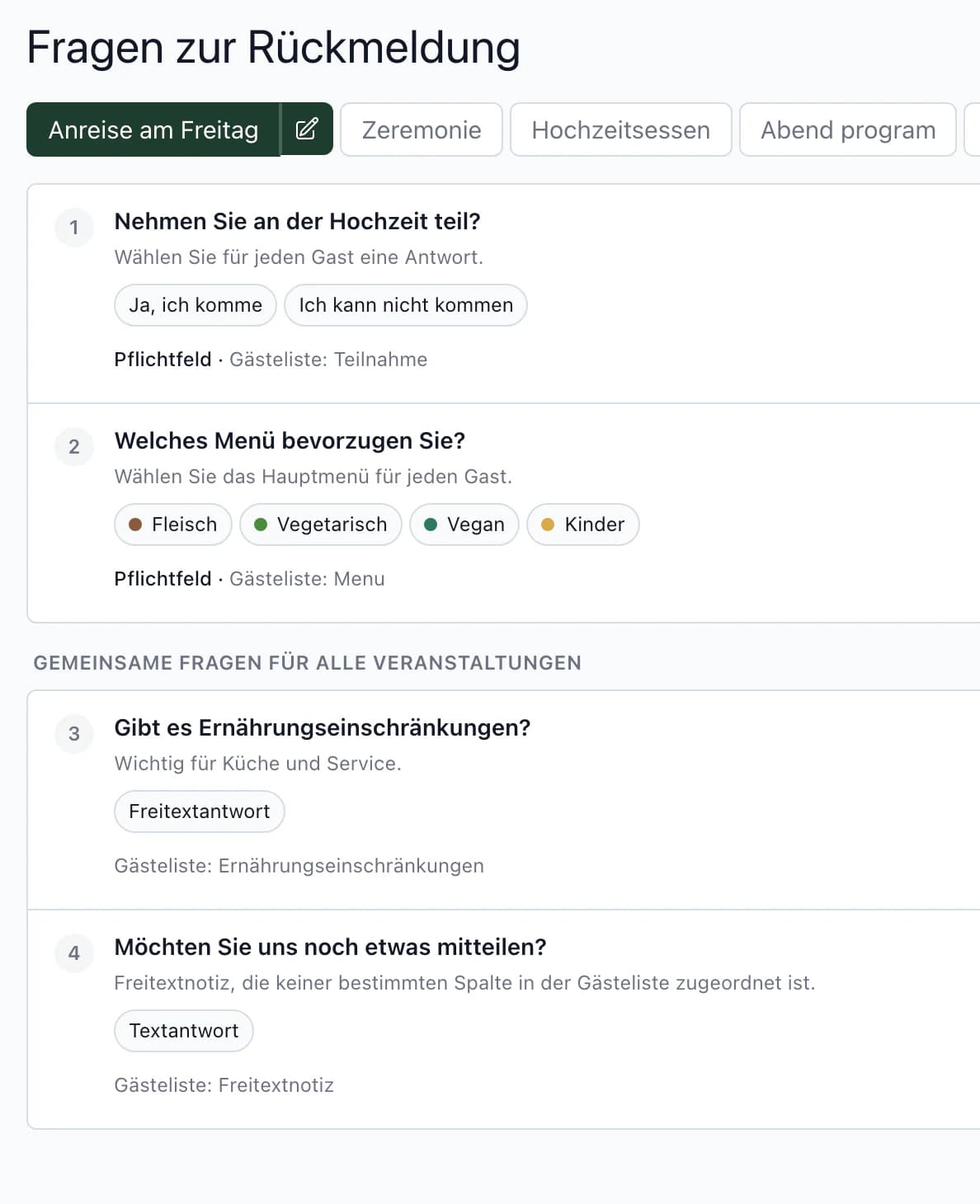
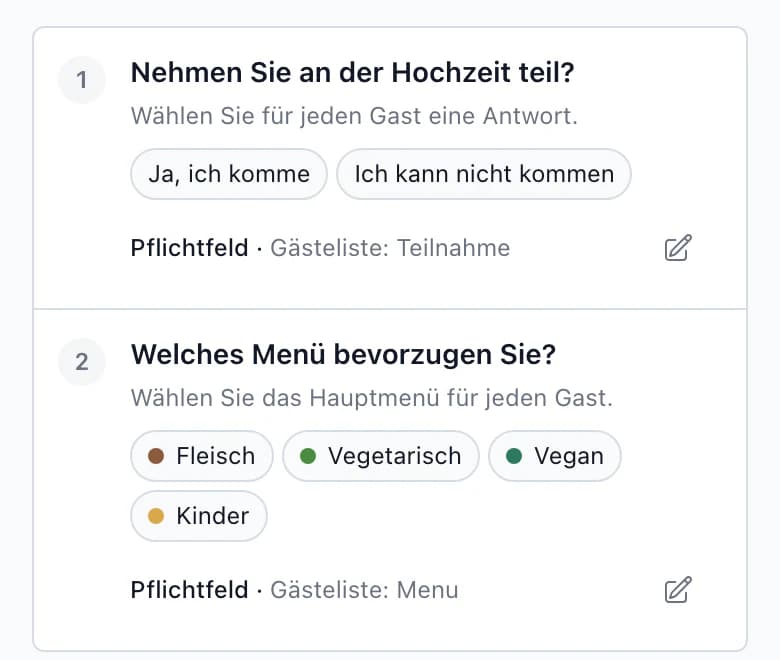
Bei jeder Frage legen Sie fest, in welche Spalte der Gästeliste die Antwort übernommen wird. Antworten ohne Verknüpfung bleiben nur in der RSVP-Rückmeldung.
Verbindung zur Gästeliste
Teilnahme, Menü, Ernährungshinweise und Notiz sind von Anfang an mit der Gästeliste verknüpft. Eine eigene Frage verbinden Sie mit einer neuen Spalte.
Menüs nach Gängen, mit Farbe
Jede Auswahl hat einen kurzen Namen für den Ablauf und die Druckunterlagen, etwa Fleisch, und eine Farbe. Dieselbe Farbe sehen Sie später beim Gast im Tischplan.
Begleitpersonen und Kinder
Gäste können im Formular Begleitpersonen oder Kinder hinzufügen. Erwachsene und Kinder fragen Sie getrennt ab.
Mehrere Veranstaltungen, Frist und Sprachen
Gäste, die nur zur Trauung eingeladen sind, erhalten einen Link für die ausgewählten Veranstaltungen. Am letzten Tag der Rückmeldefrist schließt sich das Formular am Tagesende. Die Texte können Sie in weitere Sprachen übersetzen.
Weitere DetailsVerbindung zur Gästeliste · Menüs nach Gängen, mit Farbe · Begleitpersonen und Kinder · Mehrere Veranstaltungen, Frist und Sprachen
Verbindung zur Gästeliste
Teilnahme, Menü, Ernährungshinweise und Notiz sind von Anfang an mit der Gästeliste verknüpft. Eine eigene Frage verbinden Sie mit einer neuen Spalte.
Menüs nach Gängen, mit Farbe
Jede Auswahl hat einen kurzen Namen für den Ablauf und die Druckunterlagen, etwa Fleisch, und eine Farbe. Dieselbe Farbe sehen Sie später beim Gast im Tischplan.
Begleitpersonen und Kinder
Gäste können im Formular Begleitpersonen oder Kinder hinzufügen. Erwachsene und Kinder fragen Sie getrennt ab.
Mehrere Veranstaltungen, Frist und Sprachen
Gäste, die nur zur Trauung eingeladen sind, erhalten einen Link für die ausgewählten Veranstaltungen. Am letzten Tag der Rückmeldefrist schließt sich das Formular am Tagesende. Die Texte können Sie in weitere Sprachen übersetzen.
Das übernehmen Sie
- Übernehmen Sie die GästelisteManuell
- Gruppieren Sie die GästeManuell
- Geben Sie Rückmeldungen freiPrüfung
Das übernimmt die App
- Versenden Sie den LinkExport
- Rückmeldungen werden bei den Gästen gespeichertAutomatisch
Anleitung in 5 SchrittenWas in jedem Schritt passiert und was die App nicht erlaubt
Übernehmen Sie die GästelisteManuell
Laden Sie eine CSV- oder Excel-Datei hoch und prüfen Sie vor dem Import, welche Spalte wohin gehört. Weitere Gäste ergänzen Sie direkt in der Tabelle.
Gruppieren Sie die GästeManuell
Sie fassen eine Familie oder ein Paar zu einer Gästegruppe zusammen. Teilnahme und Menü werden für jede Person einzeln gespeichert. Bei einem Baby auf dem Schoß schalten Sie Benötigt einen Stuhl aus.
Versenden Sie den LinkExport
Sie kopieren den RSVP-Link und senden ihn den Gästen wie gewohnt oder drucken ihn mit einem QR-Code auf die Einladung. Im Formular geben Gäste ihren Namen, Kontaktdaten und Antworten an.
Geben Sie Rückmeldungen freiPrüfung
Rückmeldungen aus dem Formular warten unter Rückmeldungen zur Freigabe. Neue Gäste geben Sie mit einem Klick frei, auch alle auf einmal. Stimmen Name, E-Mail-Adresse oder Telefonnummer mit jemandem aus der Liste überein, markiert die App die Rückmeldung mit Zu prüfen. Sie wählen dann, zu welchem Gast sie gehört.
Rückmeldungen werden bei den Gästen gespeichertAutomatisch
Nach der Freigabe werden Teilnahme, Menü und Ernährungshinweise in die Gästelistenspalten übernommen, die Sie den Fragen zugeordnet haben. Über den Teilnahmestatus filtern Sie Gäste, die noch nicht geantwortet haben, und erinnern sie an die Frist.
Wer was sieht
Gäste antworten, das Team arbeitet mit den Ergebnissen.
Niklas’ Eintrag in der Gästeliste aus Sicht Ihres Teams, der Kunden und von Niklas selbst. Was davon die Küche erhält, sehen Sie oben in der Station Unterlagen.
Eine Ausgabe, 3 AnsichtenNiklas Hoffmann in der Gästeliste
Team
Sie und Ihre Koordinatorinnen
- Teilnahme
- Zugesagt
- Menü
- Fleischmenü
- Ernährungshinweise
- glutenfrei
- Gruppe
- Hoffmanns
- Interne Notiz
- nur fürs Team
Die gesamte Gastzeile einschließlich interner Notizen.
Kunde
Anna und Lukas
- Teilnahme
- Zugesagt
- Menü
- Fleischmenü
- Ernährungshinweise
- glutenfrei
- Gruppe
- Hoffmanns
- Interne Notiz
- sieht nicht
Bearbeitet Gäste und gibt Rückmeldungen gemeinsam mit Ihnen frei. Interne Teamnotizen sind nicht sichtbar.
Gast
Niklas im Formular
- Teilnahme
- Ja, ich komme
- Menü
- Fleischmenü
- Ernährungshinweise
- glutenfrei
- Gruppe
- sieht nicht
- Interne Notiz
- sieht nicht
Er sieht nur sein eigenes Formular. Andere Gäste und Spalten der Liste werden ihm nicht angezeigt.
Nächster Schritt
Von der Rückmeldung zum Tisch.
Tischplan
Freigegebene Teilnahme, Menü und Ernährungsvorgaben sehen Sie direkt beim Gast, wenn Sie ihm einen Platz am Tisch zuweisen.
Gästelisten-VorlageGästeliste für die Tabelle, mit der Sie derzeit arbeiten. Laden Sie sie in die App hoch und ordnen Sie die Spalten in der Vorschau zu.
Sie suchen eine Software? Sechs Punkte zum Prüfen
Probieren Sie RSVP an der Hochzeit von Anna und Lukas aus.
Nach der Registrierung finden Sie sie mit 86 Gästen in der App. Lernen Sie Gästegruppen, RSVP-Fragen und die fünf Gäste kennen, die noch nicht geantwortet haben.
Fragen
Häufige Fragen zu Gästen und RSVP.
Keine Antwort gefunden? Schreiben Sie uns über die Seite Support.
Brauche ich für RSVP eine Hochzeitswebsite?
Nein. RSVP funktioniert eigenständig über einen Link oder QR-Code, den Sie den Gästen senden oder auf die Einladung drucken. Wenn Sie eine Website veröffentlichen, kann das Formular Teil davon sein.
Ein Gast hat telefonisch geantwortet. Wo trage ich das ein?
Direkt in seiner Zeile in der Gästeliste. Tischplan und Gästezahlen für die Küche berücksichtigen die Änderung genauso wie eine Antwort im Formular. So erfassen Sie auch eine Rückmeldung, die nach Ablauf der Frist und nach dem Schließen des Formulars eingeht.
Wie erfasse ich Kinder und Babys?
Bei jedem Gast wählen Sie Erwachsener, Kind oder Baby. Bei einem Baby auf dem Schoß oder im Hochstuhl schalten Sie Benötigt einen Stuhl aus. Dann müssen Sie für das Baby keinen eigenen Platz am Tisch suchen.