
Invités et RSVP
Les réponses dans les fiches des invités.
Après validation, la réponse au formulaire RSVP est enregistrée directement dans la fiche de l'invité. Le plan de table, les chambres et les quantités pour la cuisine utilisent ensuite ces mêmes données.
Baptiste Petit
famille Petit · mariage d'Camille & Thomas
Exemple simplifié
- Présence
- En attente de RSVP
- Menu
- —
- Restrictions
- —
- Une place à table
- Sans table
- Vendredi
- À compléter
- Samedi
- À compléter
Baptiste répond et vous validez sa réponse
Réponses à valider · équipe ou client
La réponse de Baptiste apparaîtra ici après l'envoi. Elle sera ajoutée à la liste des invités après validation.
Toute la démonstration en texte
- La réponse. Vérification Baptiste Petit remplit le formulaire via le lien commun. Sa réponse attend dans Réponses à valider. Baptiste figure déjà dans la liste : elle est donc À vérifier et l'invité est présélectionné grâce au même nom. Les données existantes restent dans la liste jusqu'à la validation. Automatiquement Après validation, la présence, le menu et les restrictions de Baptiste sont renseignés dans sa fiche. Le plan de table, le document pour le service et les effectifs pour la cuisine utilisent alors sa réponse.
- Lieu. Manuellement Baptiste apparaît parmi les invités sans table, avec un point de la couleur de son menu. Vous le placez à la place 6 libre de la table 5, dans la grange. Si un invité déjà placé répond Absent, il reste à sa table. Le document pour le service indique RSVP Absent et vous libérez sa place vous-même.
- Chambres. Manuellement Vous attribuez une chambre pour chaque nuit séparément, le vendredi et le samedi. Une chambre complète n'accepte plus d'invités. L'attribution reste en place jusqu'à ce que vous la retiriez.
- Documents. Export Le service reçoit à chaque place le nom, le repas et les restrictions. La cuisine reçoit les quantités par menu et les restrictions sans noms. La réception reçoit les arrivées, changements de chambre et départs. Imprimez les documents en PDF ou envoyez-les par lien.
Formulaire RSVP
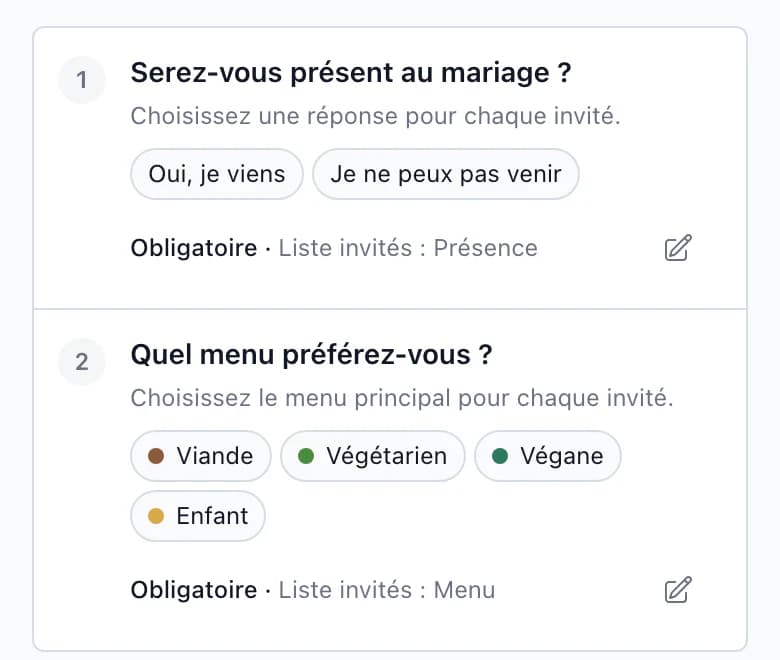
Chaque question a sa colonne de réponse.
Pour chaque question, choisissez la colonne de la liste des invités où enregistrer la réponse. Les réponses aux questions sans colonne associée restent uniquement dans le RSVP.
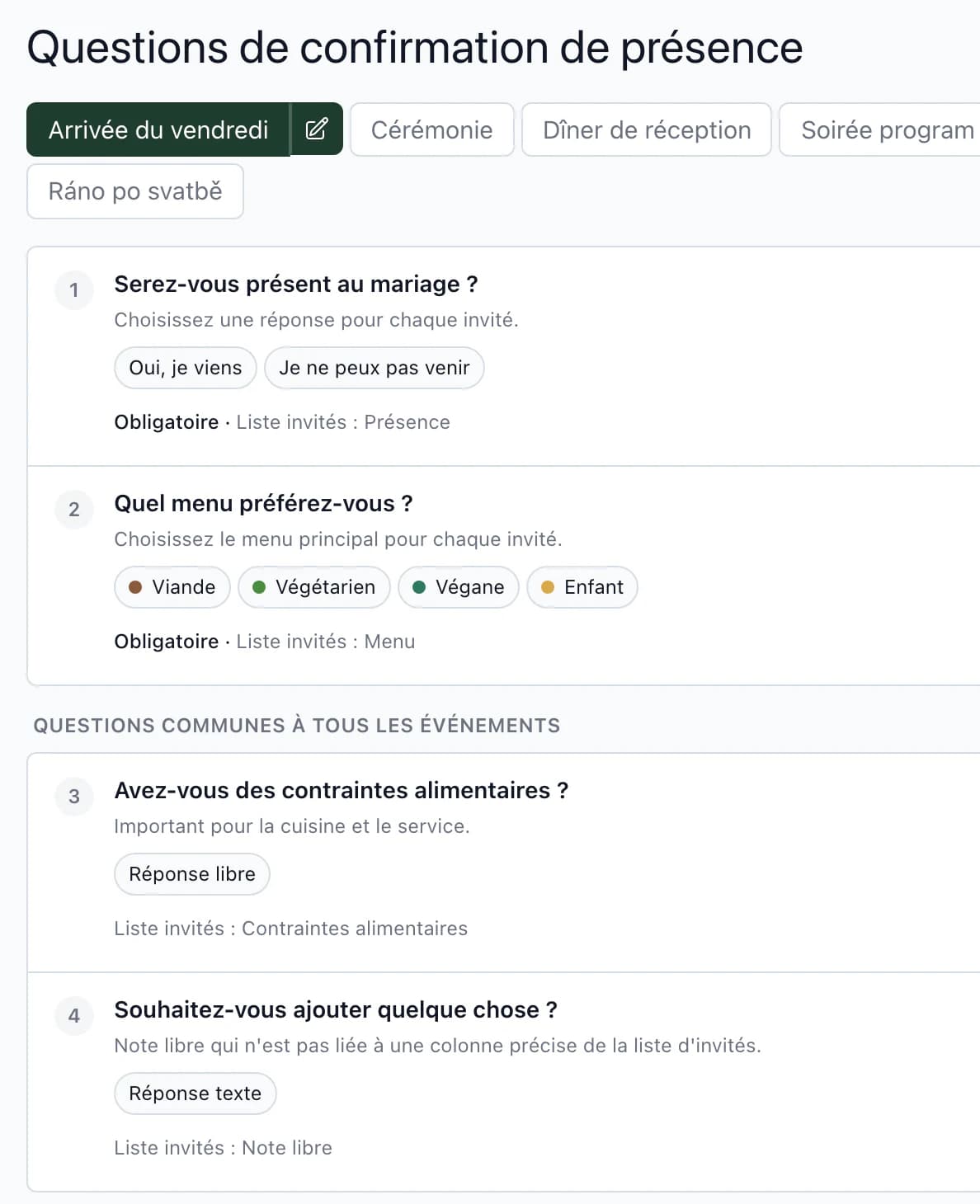
Lien avec la liste des invités
La présence, le menu, les restrictions alimentaires et la note sont associés à la liste des invités dès le départ. Reliez une question personnalisée à une nouvelle colonne.
Les menus par plat, avec une couleur
Chaque choix a un libellé court pour le service et l'impression, par exemple Viande, et une couleur. Vous retrouvez cette couleur à côté de l'invité dans le plan de table.
Accompagnants et enfants
Les invités peuvent ajouter un accompagnant ou des enfants dans le formulaire. Vous posez des questions distinctes pour les adultes et les enfants.
Plusieurs événements, une date limite et des langues
Les invités conviés uniquement à la cérémonie reçoivent un lien limité aux événements sélectionnés. Le formulaire ferme à la fin du jour fixé comme date limite. Vous pouvez traduire les textes dans d'autres langues.
Plus de détailsLien avec la liste des invités · Les menus par plat, avec une couleur · Accompagnants et enfants · Plusieurs événements, une date limite et des langues
Lien avec la liste des invités
La présence, le menu, les restrictions alimentaires et la note sont associés à la liste des invités dès le départ. Reliez une question personnalisée à une nouvelle colonne.
Les menus par plat, avec une couleur
Chaque choix a un libellé court pour le service et l'impression, par exemple Viande, et une couleur. Vous retrouvez cette couleur à côté de l'invité dans le plan de table.
Accompagnants et enfants
Les invités peuvent ajouter un accompagnant ou des enfants dans le formulaire. Vous posez des questions distinctes pour les adultes et les enfants.
Plusieurs événements, une date limite et des langues
Les invités conviés uniquement à la cérémonie reçoivent un lien limité aux événements sélectionnés. Le formulaire ferme à la fin du jour fixé comme date limite. Vous pouvez traduire les textes dans d'autres langues.
Vous vous en chargez
- Importez la listeManuellement
- Regroupez les invitésManuellement
- Validez les réponsesVérification
L'application s'en charge
- Envoyez le lienExport
- Les réponses sont enregistrées dans les fiches des invitésAutomatiquement
Méthode en 5 étapesCe qui se passe à chaque étape et ce que l'application empêche
Importez la listeManuellement
Importez un fichier CSV ou Excel et vérifiez d'abord la correspondance des colonnes. Ajoutez ensuite d'autres invités directement dans le tableau.
Regroupez les invitésManuellement
Réunissez une famille ou un couple dans un groupe d'invités. La présence et le menu sont enregistrés séparément pour chaque personne. Pour un bébé sur les genoux, désactivez Occupe une chaise.
Envoyez le lienExport
Copiez le lien RSVP et envoyez-le aux invités par votre canal habituel. Vous pouvez aussi l'ajouter avec un QR code à l'invitation imprimée. L'invité renseigne son nom, ses coordonnées et ses réponses dans le formulaire.
Validez les réponsesVérification
Les réponses au formulaire attendent dans la rubrique Réponses à valider. Validez les nouveaux invités en un clic, tous à la fois si vous le souhaitez. Lorsqu'un nom, un e-mail ou un téléphone correspond à une personne de la liste, l'application marque la réponse À vérifier. Vous choisissez alors à quel invité elle appartient.
Les réponses sont enregistrées dans les fiches des invitésAutomatiquement
Après validation, la présence, le menu et les restrictions sont enregistrés dans les colonnes de la liste des invités que vous avez associées aux questions. Filtrez les invités selon leur présence pour retrouver ceux qui n'ont pas répondu et leur rappeler la date limite.
Qui voit quoi
Les invités répondent, l'équipe utilise les résultats.
La ligne de Baptiste dans la liste des invités, telle que la voient votre équipe, le client et Baptiste lui-même. Retrouvez ce que reçoit la cuisine dans la démonstration plus haut, à l'étape Documents.
Un document, 3 vuesBaptiste Petit dans la liste des invités
Équipe
Vous et vos coordinatrices
- Présence
- Présent
- Menu
- Viande
- Restrictions
- sans gluten
- Groupe
- famille Petit
- Note interne
- réservé à l'équipe
La ligne complète de l'invité, notes internes comprises.
Client
Camille et Thomas
- Présence
- Présent
- Menu
- Viande
- Restrictions
- sans gluten
- Groupe
- famille Petit
- Note interne
- ne voit pas
Il modifie les invités et valide les réponses avec vous. Il ne voit pas les notes internes de l'équipe.
Invité
Baptiste dans le formulaire
- Présence
- Oui, je serai présent
- Menu
- Viande
- Restrictions
- sans gluten
- Groupe
- ne voit pas
- Note interne
- ne voit pas
Voit uniquement son formulaire, sans les autres invités ni les colonnes de la liste.
Étape suivante
De la réponse à la table.
Plan de table
Vous retrouvez la présence, le menu et les restrictions validés dans la fiche de l'invité lorsque vous le placez à table.
Modèle de liste des invitésUne liste d'invités pour le tableau que vous utilisez déjà. Importez-la dans l'application, puis associez les colonnes dans l'aperçu.
Vous choisissez un logiciel ? Six points à vérifier
Essayez le RSVP avec le mariage d'Camille & Thomas.
Après votre inscription, vous trouverez leur mariage dans l'application avec 86 invités. Découvrez les groupes, les questions RSVP et les cinq invités qui n'ont pas encore répondu.
Questions
Questions fréquentes sur les invités et le RSVP.
Vous n'avez pas trouvé de réponse ? Contactez-nous via la page assistance.
Faut-il un site de mariage pour le RSVP ?
Non. Le RSVP fonctionne seul, avec un lien ou un QR code que vous envoyez aux invités ou ajoutez à l'invitation. Si vous publiez un site, le formulaire peut y figurer.
Un invité m'a répondu par téléphone. Où enregistrer sa réponse ?
Directement dans sa ligne de la liste des invités. Le plan de table et les quantités pour la cuisine prennent alors en compte le changement, comme s'il avait répondu au formulaire. Vous pouvez aussi enregistrer ainsi une réponse reçue après la fermeture du formulaire.
Comment renseigner les enfants et les bébés ?
Pour chaque invité, choisissez Adulte, Enfant ou Bébé. Pour un bébé sur les genoux ou dans une chaise haute, désactivez Occupe une chaise. Vous n'aurez pas à lui chercher une place à table.