
Invitati e RSVP
Le risposte nelle schede degli invitati.
Dopo l'approvazione, la risposta al modulo RSVP viene registrata direttamente nella scheda dell'invitato. Posti, camere e quantità per la cucina utilizzano poi gli stessi dati.
Simone Greco
famiglia Greco · matrimonio di Giulia e Matteo
Esempio semplificato
- Presenza
- In attesa di RSVP
- Menu
- —
- Esigenze alimentari
- —
- Posto al tavolo
- Senza tavolo
- Venerdì
- Da completare
- Sabato
- Da completare
Simone risponde e tu approvi la risposta
Risposte da approvare · team o cliente
La risposta di Simone comparirà qui dopo l'invio. Verrà riportata nella lista invitati solo dopo l'approvazione.
L'intera demo in formato testuale
- Risposta. Controllo Simone Greco compila il modulo dal link condiviso. La risposta compare in Risposte da approvare. Simone è già nella lista, quindi la risposta è Da verificare e l'invitato viene preselezionato in base al nome identico. Fino all'approvazione, nella lista restano i dati precedenti. Automaticamente Dopo l'approvazione, nei dati di Simone trovi presenza, menu ed esigenze alimentari. La disposizione dei posti, il prospetto per la sala e i conteggi per la cucina usano la sua risposta.
- Luogo. Manuale Simone compare tra gli invitati senza tavolo, con un punto del colore del suo menu. Puoi assegnarlo al posto 6 libero del tavolo 5, nel fienile. Se un invitato già seduto risponde Non partecipa, resta al tavolo. Il prospetto per la sala lo segnala con RSVP Non partecipa: il posto va liberato manualmente.
- Camere. Manuale Assegna la camera separatamente per ogni notte, venerdì e sabato. Una camera al completo non accetta altre persone. L'assegnazione resta finché non la rimuovi.
- Prospetti. Esportazione Per ogni posto, il personale di sala vede nome, menu ed esigenze alimentari. La cucina riceve i conteggi per menu ed esigenze, senza nomi. La reception vede arrivi, cambi di camera e partenze. Puoi stampare i prospetti in PDF o condividerli tramite link.
Modulo RSVP
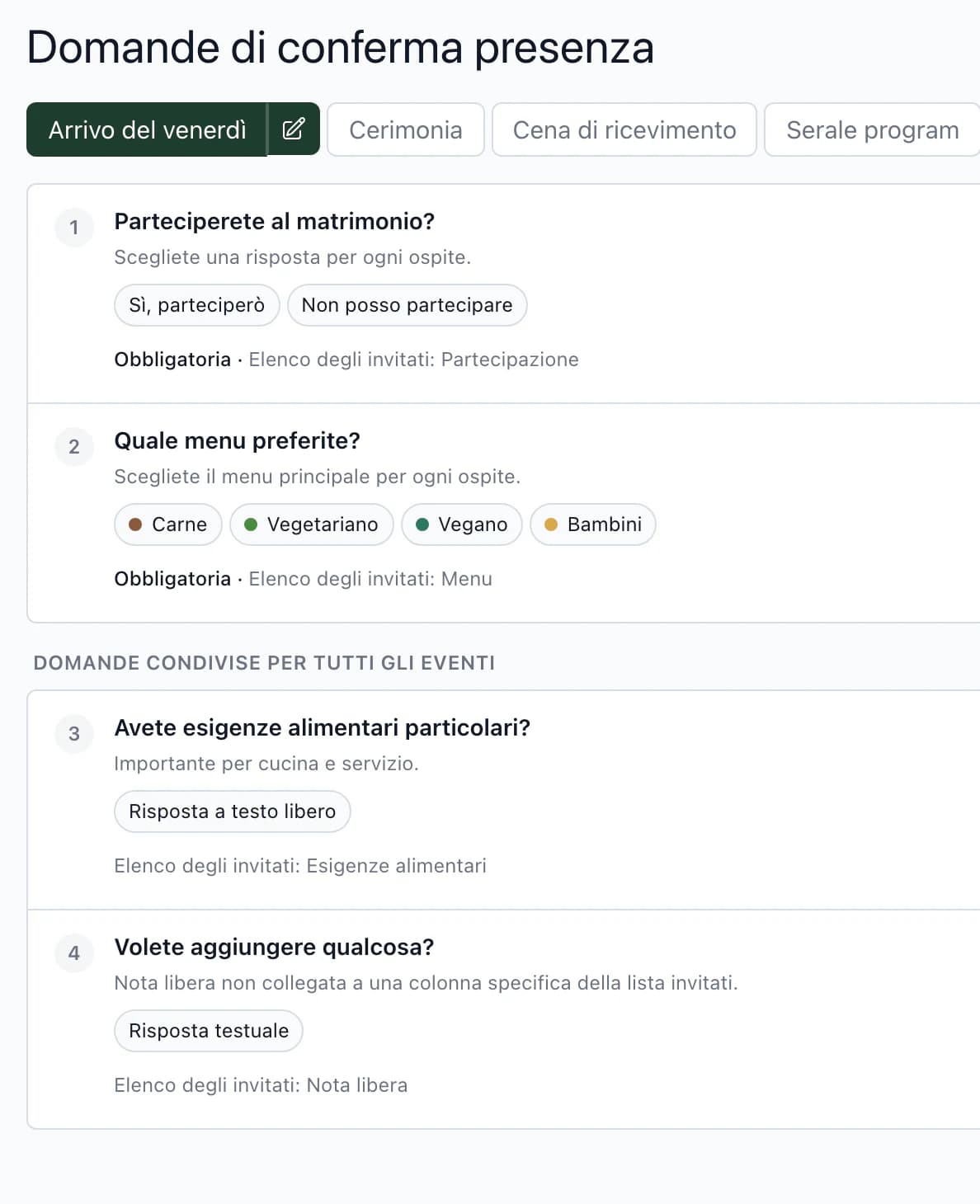
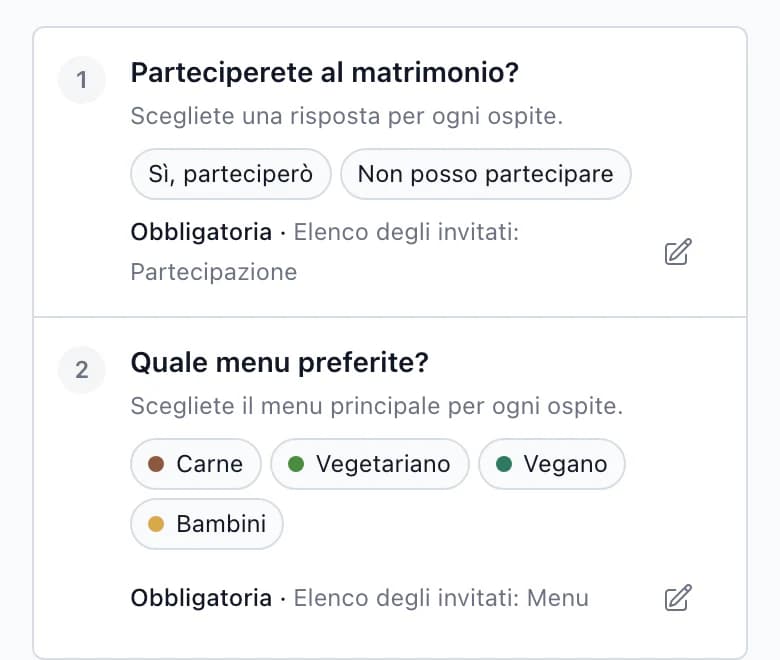
Ogni risposta ha una colonna di destinazione.
Per ogni domanda scegli la colonna della lista invitati in cui registrare la risposta. Le domande senza collegamento restano solo nella risposta RSVP.
Collegamento alla lista invitati
Presenza, menu, esigenze alimentari e nota sono collegati alla lista invitati fin dall'inizio. Puoi collegare una domanda personalizzata a una nuova colonna.
Menu per portata, con colori
Ogni opzione ha un nome breve per il servizio e la stampa, ad esempio Carne, e un colore. Lo stesso colore appare accanto all'invitato nella disposizione dei posti.
Accompagnatori e bambini
Gli invitati possono aggiungere accompagnatori o bambini nel modulo. Puoi fare domande separate per adulti e bambini.
Più eventi, scadenza e lingue
Gli invitati alla sola cerimonia ricevono un link dedicato agli eventi selezionati. Il modulo si chiude alla fine del giorno di scadenza. Puoi tradurre i testi in altre lingue.
Altri dettagliCollegamento alla lista invitati · Menu per portata, con colori · Accompagnatori e bambini · Più eventi, scadenza e lingue
Collegamento alla lista invitati
Presenza, menu, esigenze alimentari e nota sono collegati alla lista invitati fin dall'inizio. Puoi collegare una domanda personalizzata a una nuova colonna.
Menu per portata, con colori
Ogni opzione ha un nome breve per il servizio e la stampa, ad esempio Carne, e un colore. Lo stesso colore appare accanto all'invitato nella disposizione dei posti.
Accompagnatori e bambini
Gli invitati possono aggiungere accompagnatori o bambini nel modulo. Puoi fare domande separate per adulti e bambini.
Più eventi, scadenza e lingue
Gli invitati alla sola cerimonia ricevono un link dedicato agli eventi selezionati. Il modulo si chiude alla fine del giorno di scadenza. Puoi tradurre i testi in altre lingue.
Lo fai tu
- Importa la listaManuale
- Raggruppa gli invitatiManuale
- Approva le risposteControllo
Lo fa l'app
- Invia il linkEsportazione
- Le risposte vengono registrate nelle schede degli invitatiAutomaticamente
Procedura in 5 passaggiCosa succede in ogni passaggio e cosa l'app non permette
Importa la listaManuale
Carica un CSV o un file Excel e controlla l'abbinamento delle colonne prima dell'importazione. Puoi aggiungere altri invitati direttamente nella tabella.
Raggruppa gli invitatiManuale
Riunisci una famiglia o una coppia in un gruppo di invitati. Presenza e menu vengono salvati separatamente per ogni persona. Per un neonato tenuto in braccio, disattiva Occupa una sedia.
Invia il linkEsportazione
Copia il link RSVP e invialo agli invitati come preferisci oppure inseriscilo con il codice QR nell'invito cartaceo. L'invitato compila nome, contatto e risposte nel modulo.
Approva le risposteControllo
Le risposte al modulo attendono nella sezione Risposte da approvare. Approvi i nuovi invitati con un clic, anche tutti insieme. Se nome, email o telefono coincidono con qualcuno già in lista, l'app contrassegna la risposta come Da verificare e scegli a quale invitato collegarla.
Le risposte vengono registrate nelle schede degli invitatiAutomaticamente
Dopo l'approvazione, presenza, menu ed esigenze alimentari vengono registrati nelle colonne della lista invitati abbinate alle domande. Filtra per presenza chi non ha ancora risposto e ricorda la scadenza.
Chi vede cosa
Gli invitati rispondono, il team usa i risultati.
La riga di Simone nella lista invitati, come la vedono il tuo team, il cliente e Simone stesso. Nell'esempio qui sopra, alla tappa Documenti, trovi cosa riceve la cucina.
Un documento, 3 visteSimone Greco nella lista invitati
Team
Tu e le tue wedding planner
- Presenza
- Partecipa
- Menu
- Carne
- Esigenze alimentari
- senza glutine
- Gruppo
- famiglia Greco
- Nota interna
- solo per il team
L'intera riga dell'invitato, comprese le note interne.
Cliente
Giulia e Matteo
- Presenza
- Partecipa
- Menu
- Carne
- Esigenze alimentari
- senza glutine
- Gruppo
- famiglia Greco
- Nota interna
- non vede
Modifica gli invitati e approva le risposte insieme a te. Non vede le note interne del team.
Invitato
Simone nel modulo
- Presenza
- Sì, parteciperò
- Menu
- Carne
- Esigenze alimentari
- senza glutine
- Gruppo
- non vede
- Nota interna
- non vede
Vede solo il proprio modulo. Non vede gli altri invitati né le colonne della lista.
Passo successivo
Dalla risposta al posto a tavola.
Disposizione dei posti
Quando assegni il posto a tavola, nei dati dell'invitato trovi presenza, menu ed esigenze alimentari approvati.
Modello di lista invitatiUna lista invitati per il foglio di calcolo che usi già. Caricala nell'app e associa le colonne nell'anteprima.
Stai scegliendo un software? Sei aspetti da verificare
Prova RSVP nel matrimonio di Giulia e Matteo.
Dopo la registrazione lo trovi nell'app con 86 invitati. Puoi esplorare i gruppi, le domande RSVP e i cinque invitati che non hanno ancora risposto.
Domande
Domande frequenti su invitati e RSVP.
Non hai trovato la risposta? Scrivici dalla pagina dell'assistenza.
Serve un sito del matrimonio per usare RSVP?
No. RSVP funziona anche da solo, tramite un link o un codice QR da inviare agli invitati o inserire nell'invito. Se pubblichi un sito, il modulo può farne parte.
Un invitato mi ha risposto al telefono. Dove registro la risposta?
Direttamente nella sua riga della lista invitati. La disposizione dei posti e le quantità per la cucina recepiscono la modifica come se avesse risposto nel modulo. Puoi registrare allo stesso modo una risposta arrivata dopo la scadenza, quando il modulo è già chiuso.
Come inserisco bambini e neonati?
Per ogni invitato scegli Adulto, Bambino o Neonato. Per un neonato tenuto in braccio o su un seggiolone, disattiva Occupa una sedia, così non dovrai assegnargli un posto al tavolo.