
Convidados e RSVP
As respostas ficam junto de cada convidado.
Após aprovação, a resposta do formulário RSVP é registada diretamente no convidado. O plano de mesas, os quartos e as quantidades para a cozinha passam a usar os mesmos dados.
Manuel Rodrigues
família Rodrigues · casamento de Inês e João
Demonstração simplificada
- Presença
- Aguarda RSVP
- Menu
- —
- Restrições
- —
- Lugar à mesa
- Sem mesa
- Sexta-feira
- Por completar
- Sábado
- Por completar
Manuel responde e a sua equipa aprova a resposta
Respostas por aprovar · equipa ou cliente
A resposta de Manuel aparece aqui após o envio. Só é registada na lista de convidados após aprovação.
Demonstração completa em texto
- Resposta. Verificação Manuel Rodrigues preenche o formulário pela ligação comum. A resposta aguarda em Respostas por aprovar; Manuel já está na lista, pelo que fica Por verificar e o convidado é preenchido previamente pelo mesmo nome. Até à aprovação, mantêm-se os dados anteriores na lista. Automaticamente Após aprovação, Manuel tem presença, menu e restrições registados. O plano de mesas, o documento de serviço e as quantidades da cozinha passam a usar a sua resposta.
- Lugar. Manualmente Manuel está nos convidados sem mesa com um ponto da cor do menu; sente-o no lugar livre 6 da mesa 5 no celeiro. Se um convidado sentado responder Não vem, mantém o lugar, o documento de serviço indica RSVP Não vem e cabe-lhe libertá-lo.
- Quartos. Manualmente Atribua o quarto a cada noite separadamente, sexta-feira e sábado. Um quarto cheio não aceita mais ninguém. O quarto mantém-se até o remover.
- Documentos. Exportação O serviço recebe nome, refeição e restrições em cada lugar; a cozinha, quantidades por menu e restrições sem nomes; a receção, chegadas, mudanças de quarto e partidas. Imprima os documentos em PDF ou envie-os por ligação.
Formulário RSVP
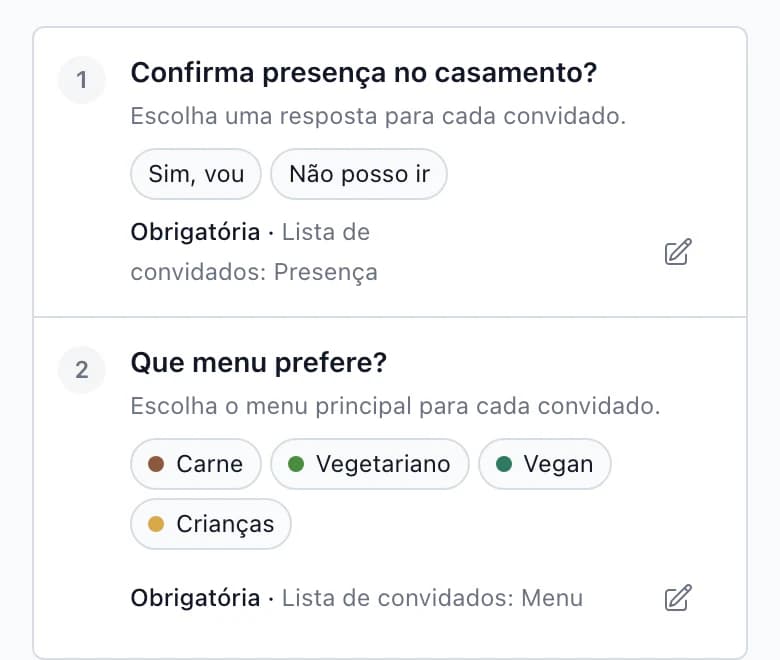
Cada pergunta tem um destino para a resposta.
Defina, em cada pergunta, a coluna da lista de convidados onde a resposta será registada. As perguntas sem associação ficam apenas na resposta RSVP.
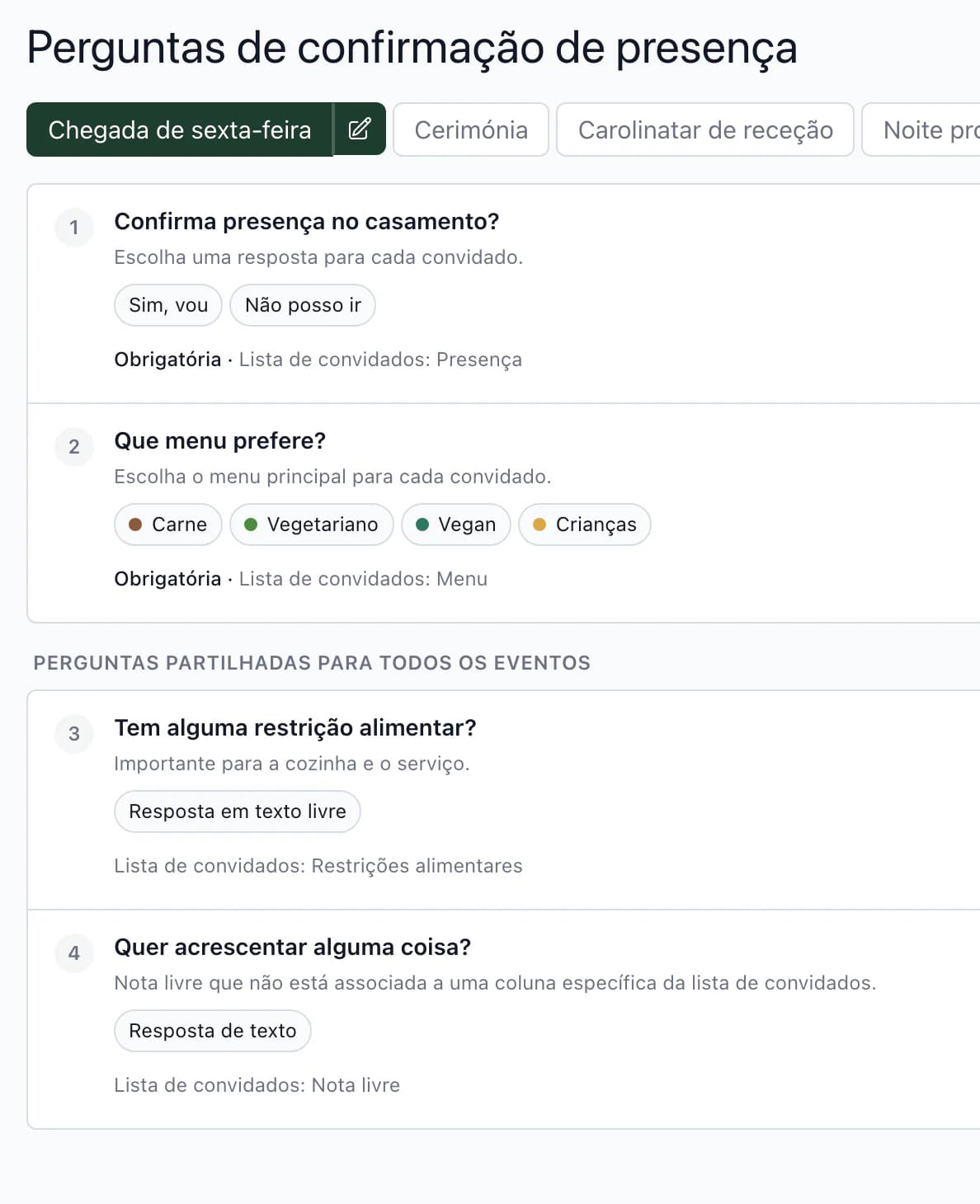
Ligação à lista de convidados
A presença, o menu, as restrições alimentares e a nota estão ligados à lista de convidados desde o início. Pode associar uma pergunta personalizada a uma nova coluna.
Menu por prato, com cor
Cada opção tem um nome curto para o serviço e a impressão, como Carne, e uma cor. Verá a mesma cor junto do convidado no plano de mesas.
Acompanhantes e crianças
Os convidados podem acrescentar acompanhantes ou crianças no formulário. As perguntas para adultos e crianças são separadas.
Vários eventos, prazo e idiomas
Os convidados que só vão à cerimónia recebem uma ligação apenas para os eventos selecionados. Findo o prazo, o formulário fecha no final do dia. Pode traduzir os textos para outros idiomas.
Mais pormenoresLigação à lista de convidados · Menu por prato, com cor · Acompanhantes e crianças · Vários eventos, prazo e idiomas
Ligação à lista de convidados
A presença, o menu, as restrições alimentares e a nota estão ligados à lista de convidados desde o início. Pode associar uma pergunta personalizada a uma nova coluna.
Menu por prato, com cor
Cada opção tem um nome curto para o serviço e a impressão, como Carne, e uma cor. Verá a mesma cor junto do convidado no plano de mesas.
Acompanhantes e crianças
Os convidados podem acrescentar acompanhantes ou crianças no formulário. As perguntas para adultos e crianças são separadas.
Vários eventos, prazo e idiomas
Os convidados que só vão à cerimónia recebem uma ligação apenas para os eventos selecionados. Findo o prazo, o formulário fecha no final do dia. Pode traduzir os textos para outros idiomas.
Cabe-lhe fazer
- Importe a listaManualmente
- Agrupe os convidadosManualmente
- Aprove as respostasVerificação
A aplicação faz
- Envie a ligaçãoExportação
- As respostas ficam registadas nos convidadosAutomaticamente
Processo em 5 passosO que acontece em cada passo e o que a aplicação não permite
Importe a listaManualmente
Carregue um ficheiro CSV ou Excel e verifique o destino de cada coluna antes da importação. Pode acrescentar outros convidados diretamente na tabela.
Agrupe os convidadosManualmente
Junte uma família ou um casal num grupo de convidados. A presença e o menu são guardados individualmente. Para um bebé ao colo, desative Ocupa cadeira.
Envie a ligaçãoExportação
Copie a ligação RSVP e envie-a aos convidados como habitualmente, ou inclua-a no convite impresso com um código QR. No formulário, o convidado preenche o nome, o contacto e as respostas.
Aprove as respostasVerificação
As respostas do formulário ficam na secção Respostas por aprovar. Aprove novos convidados com um clique, todos de uma vez se quiser. Quando o nome, e-mail ou telefone coincide com alguém da lista, a aplicação marca a resposta como Por verificar e escolhe a que convidado pertence.
As respostas ficam registadas nos convidadosAutomaticamente
Após aprovação, a presença, o menu e as restrições são registados nas colunas da lista de convidados associadas às perguntas. Filtre pela presença para encontrar quem ainda não respondeu e lembrar-lhe o prazo.
Quem vê o quê
Os convidados respondem, a equipa trabalha com os resultados.
A linha de Manuel na lista de convidados, tal como a veem a sua equipa, o cliente e o próprio Manuel. Veja o que é enviado à cozinha na demonstração acima, na etapa Documentos.
Um documento, 3 vistasManuel Rodrigues na lista de convidados
Equipa
A sua equipa e as coordenadoras
- Presença
- Vem
- Menu
- Carne
- Restrições
- sem glúten
- Grupo
- família Rodrigues
- Nota interna
- só para a equipa
A linha completa do convidado, incluindo notas internas.
Cliente
Inês e João
- Presença
- Vem
- Menu
- Carne
- Restrições
- sem glúten
- Grupo
- família Rodrigues
- Nota interna
- não vê
Edita convidados e aprova respostas consigo. Não vê as notas internas da equipa.
Convidado
Manuel no formulário
- Presença
- Sim, vou
- Menu
- Carne
- Restrições
- sem glúten
- Grupo
- não vê
- Nota interna
- não vê
Só vê o seu formulário. Não vê outros convidados nem colunas da lista.
Passo seguinte
Da resposta à mesa.
Plano de mesas
Veja a presença, o menu e as restrições aprovados no convidado ao sentá-lo à mesa.
Modelo de lista de convidadosLista de convidados para a folha de cálculo que já usa. Carregue-a na aplicação e associe as colunas na pré-visualização.
Está a escolher software? Seis aspetos a verificar
Experimente o RSVP no casamento de Inês e João.
Após o registo, encontra-o na aplicação com 86 convidados. Explore os grupos, as perguntas RSVP e os cinco convidados que ainda não responderam.
Perguntas
Perguntas frequentes sobre convidados e RSVP.
Não encontrou a resposta? Escreva-nos na página do apoio.
Preciso de um site de casamento para usar RSVP?
Não. O RSVP funciona de forma independente, através de uma ligação ou código QR que pode enviar aos convidados ou colocar no convite. Se publicar o site, pode integrar nele o formulário.
Um convidado respondeu por telefone. Onde registo a resposta?
Diretamente na linha do convidado na lista. O plano de mesas e as quantidades para a cozinha terão em conta a alteração como se tivesse respondido pelo formulário. Pode registar da mesma forma respostas recebidas após o prazo, quando o formulário já fechou.
Como registo crianças e bebés?
Selecione Adulto, Criança ou Bebé em cada convidado. Para um bebé ao colo ou numa cadeira de bebé, desative Ocupa cadeira para não precisar de lhe atribuir um lugar à mesa.