
Comunicação com o cliente e a equipa
Cada conversa fica junto do assunto a que diz respeito.
Escreva uma pergunta sobre a cerimónia junto da cerimónia, uma nota sobre um pagamento junto do pagamento. Experimente com o plano para chuva da cerimónia.
Demonstração simplificada · casamento Inês & João
Passo 1 de 3
Combine com a equipa
O cliente pergunta na conversa da cerimónia. Antes de responder, combine com a equipa numa conversa interna do mesmo item.
Cronograma · sábado
Visível para 3 de 3 momentosA equipa vê todos os momentos, incluindo os internos, e ambas as conversas da cerimónia.
- 10:30 11:30A verificação e a decisão ainda não estão no planoUma mensagem na conversa não altera o cronograma.
- 12:15Teste de som da cerimónia e do microfoneDJ João Santos, Coordenação JasanemInterno
- 13:45Deslocação dos convidados para a cerimóniaCoordenação Jasanem
- 14:00CerimóniaDJ João Santos, Mariana Costa Fotografia, Atelier Prado
Na aplicaçãoSeletor Com o cliente e Interno
Demonstração completa em texto
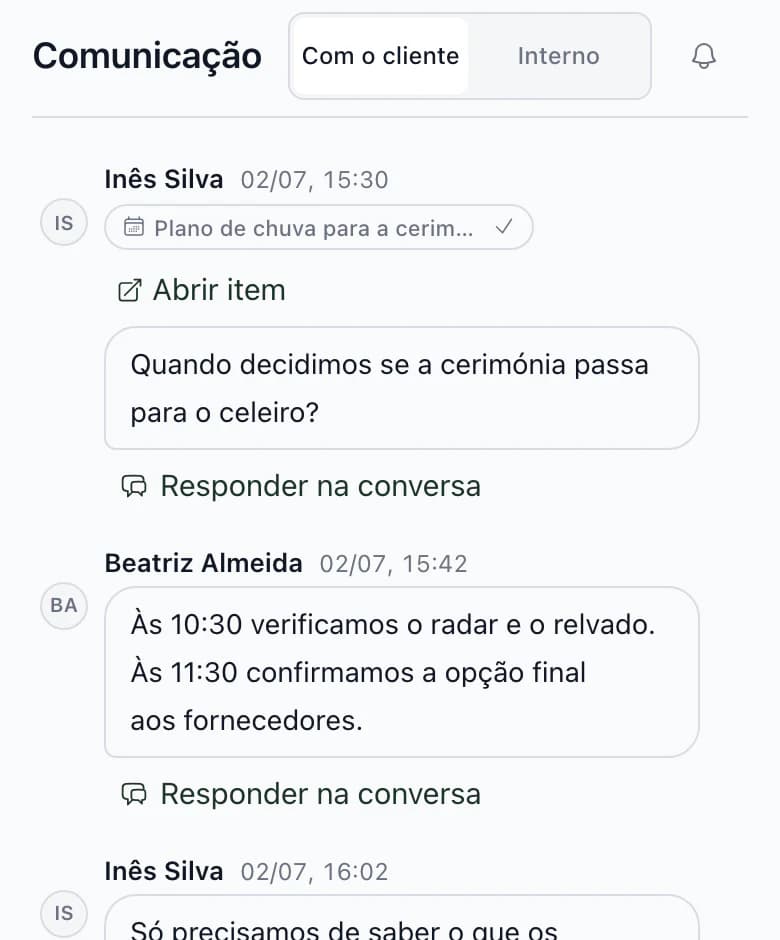
- Pergunta. Na conversa com o cliente junto da cerimónia, Inês Silva pergunta quando será decidido se a cerimónia muda para o celeiro.
- Combine com a equipa. O cliente pergunta na conversa da cerimónia. Antes de responder, combine com a equipa numa conversa interna do mesmo item. Automaticamente: A mensagem está na conversa interna da cerimónia. O cliente não a vê. Manualmente: O cronograma não mudou. Um comentário não altera o plano; registe os momentos manualmente.
- Registe a verificação e a decisão no cronograma. O plano só muda quando registar os momentos. Marque como Apenas interno os momentos que o cliente não deve ver. Manualmente: Os momentos das 10:30 e 11:30 estão no cronograma. Foram registados por si. Automaticamente: Ambos os momentos são internos. O cliente não os vê; a quinta recebe-os no documento porque está atribuída a eles.
- Responda ao cliente e resolva a conversa. Escreva a resposta na conversa com o cliente. Resolver é outro passo; a conversa não fecha automaticamente. Automaticamente: Inês verá a resposta na conversa da cerimónia. Receberá uma notificação de acordo com as suas definições. Manualmente: Resolveu a conversa. Fica junto da cerimónia com tudo o que foi combinado.
- Cronograma nas vistas de cada função, quando os dois novos momentos são internos. Equipa: 10:30, 11:30, 12:15, 13:45, 14:00. A equipa vê todos os momentos, incluindo os internos, e ambas as conversas da cerimónia. Cliente: 13:45, 14:00. O cliente vê os momentos que não são internos e a conversa consigo. Não vê a conversa interna. Quinta Quinta dos Freixos: 10:30, 11:30, 13:45, 14:00. Documento para Quinta dos Freixos: momentos que não são internos e momentos internos a que a quinta está atribuída. Pode acrescentar ou retirar linhas só para o documento. DJ João Santos: 12:15, 13:45, 14:00. Documento para DJ João Santos: momentos que não são internos e momentos internos a que o DJ está atribuído. Pode acrescentar ou retirar linhas só para o documento.
Na aplicação
O que encontra na comunicação.
Conversa junto de um item
Inicie uma conversa junto de uma tarefa, um momento do cronograma, um convidado, uma mesa, um quarto, um pagamento ou um candidato na seleção de fornecedores. Pode anexar até 8 fotografias e mencionar um colega da equipa com @.
Contexto do pedido
Quando um pedido ganho passa a casamento, o Kruspin regista no canal interno as informações disponíveis: pessoas, data, espaço, número de convidados, mensagem do cliente e a sua nota.
Respostas do cliente
Quando o cliente manifesta interesse num candidato na seleção de fornecedores ou conclui uma tarefa sua, isso aparece na comunicação interna.
Todos os casamentos numa só comunicação
A comunicação da agência ordena os casamentos e as conversas privadas pela última mensagem e mostra as mensagens por ler. A pesquisa encontra casamentos pelo nome e mensagens pelo texto.
Mensagens privadas
Os membros da equipa também podem escrever fora das conversas do casamento. Na sua agência, só as duas pessoas envolvidas veem essa mensagem.
Passo seguinte
O que o cliente pode alterar na aplicação.
Colaboração com o cliente
Acrescenta convidados e atribui quartos, só consulta o orçamento e não vê conversas internas.
Software para coordenadorasSeis aspetos a verificar ao escolher software, cada um com uma demonstração da aplicação.
Guarde o que fica combinado junto do casamento.
Após o registo, recebe a aplicação com o casamento de Inês e João. Pode iniciar uma conversa junto de qualquer tarefa, convidado ou quarto.
Perguntas frequentes
Comunicação na prática.
Não encontrou a resposta? Escreva-nos na página do apoio.
O Kruspin substitui o e-mail e o chat com o cliente?
Não por completo, nem precisa de o fazer. As conversas são úteis para combinar assuntos do casamento: convidados, quartos, menus, pagamentos, cronograma. O cliente recebe uma notificação por e-mail e responde na aplicação. Continue a usar chamadas e mensagens rápidas como até agora; registe no plano o que ficar combinado.
E se escrever ao cliente algo que era só para a equipa?
Pode mover a sua última mensagem numa conversa Com o cliente para a comunicação interna ou eliminá-la. Se o e-mail de notificação ainda não tiver sido enviado, o cliente não o recebe. Um e-mail já enviado não pode ser recuperado.
Como funcionam as notificações?
Por predefinição, é enviado um resumo por e-mail após 30 minutos, também ao cliente no seu canal. Cada pessoa pode optar por e-mails imediatos, apenas notificações na aplicação ou desativar as notificações, e definir um período de silêncio. Pode silenciar conversas que não lhe interessem. Uma menção com @ também pode gerar uma notificação no navegador, se a autorizar.