
Comunicación con el cliente y el equipo
Los acuerdos quedan junto al asunto al que se refieren.
Escriba la pregunta sobre la ceremonia junto a la ceremonia, y la nota sobre un pago junto al pago. Pruébelo con el plan de lluvia para la ceremonia.
Ejemplo simplificado · boda de Lucía & Javier
Paso 1 de 3
Acuerden los detalles en el equipo
El cliente pregunta en la conversación de la ceremonia. Antes de responder, acuerde los detalles con el equipo en una conversación interna del mismo elemento.
Cronograma · sábado
Visible para 3 de 3 actividadesEl equipo ve todos los puntos, incluidos los internos, y ambas conversaciones de la ceremonia.
- 10:30 11:30La revisión y la decisión aún no están en el planUn mensaje en la conversación no modifica el cronograma.
- 12:15Prueba de sonido de la ceremonia y del micrófonoDJ Diego Sánchez, Coordinación JasanemInterno
- 13:45Traslado de los invitados a la ceremoniaCoordinación Jasanem
- 14:00CeremoniaDJ Diego Sánchez, Laura Martín Foto, Atelier Prado
En la aplicaciónSelector Con el cliente e Interno
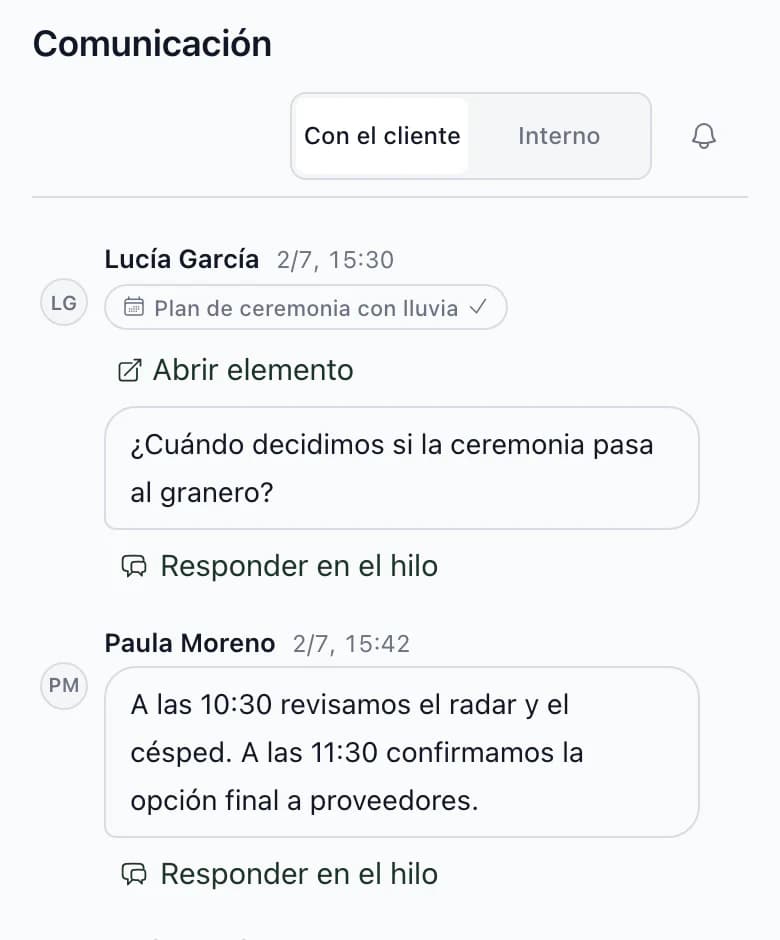
Todo el ejemplo en texto
- Pregunta. Lucía García pregunta en la conversación con el cliente vinculada a la ceremonia cuándo se decidirá si se traslada al granero.
- Acuerden los detalles en el equipo. El cliente pregunta en la conversación de la ceremonia. Antes de responder, acuerde los detalles con el equipo en una conversación interna del mismo elemento. Automáticamente: El mensaje está en la conversación interna de la ceremonia. El cliente no lo verá. Manualmente: El cronograma no ha cambiado. Un comentario no modifica el plan; añada las actividades usted.
- Registre la revisión y la decisión en el cronograma. El plan cambiará cuando registre los puntos. Marque como Solo interno cualquier punto que el cliente no deba ver. Manualmente: Las actividades de las 10:30 y 11:30 están en el cronograma. Las ha añadido usted. Automáticamente: Ambos puntos son internos. El cliente no los verá; la finca los tiene en su documento porque está asignada a ellos.
- Responda al cliente y resuelva la conversación. Escriba la respuesta en la conversación con el cliente. Resolverla es un paso aparte; la conversación no se cierra automáticamente. Automáticamente: Lucía verá la respuesta en la conversación de la ceremonia. Recibirá la notificación según sus ajustes. Manualmente: Usted ha resuelto la conversación. Permanece en la ceremonia con todos los acuerdos.
- Cronograma desde cada rol, con las dos actividades nuevas marcadas como internas. Equipo: 10:30, 11:30, 12:15, 13:45, 14:00. El equipo ve todos los puntos, incluidos los internos, y ambas conversaciones de la ceremonia. Cliente: 13:45, 14:00. El cliente ve las actividades que no son internas y la conversación con usted. No ve la conversación interna. Finca Finca Los Fresnos: 10:30, 11:30, 13:45, 14:00. Documento para Finca Los Fresnos, con actividades que no son internas y actividades internas a las que está asignado el espacio. Puede añadir y excluir filas del documento. DJ Diego Sánchez: 12:15, 13:45, 14:00. Documento para DJ Diego Sánchez, con actividades que no son internas y actividades internas a las que está asignado. Puede añadir y excluir filas del documento.
En la aplicación
Qué encontrará en Comunicación.
Conversación vinculada a un elemento
Inicie una conversación junto a una tarea, actividad del cronograma, invitado, mesa, habitación, pago o candidato de la selección de proveedores. Puede adjuntar hasta 8 fotos al mensaje y mencionar a un compañero del equipo con @.
Contexto de la consulta
Cuando una consulta contratada se convierte en boda, Kruspin guarda en el canal interno la información disponible, como las personas, la fecha, el lugar, el número de invitados, el mensaje del cliente y su nota.
Respuestas del cliente
Cuando el cliente indica que le interesa un candidato en la selección de proveedores o completa su tarea, se muestra en la comunicación interna.
Todas las bodas en una misma sección de Comunicación
La comunicación de la agencia ordena las bodas y las conversaciones privadas por el último mensaje e indica las no leídas. La búsqueda encuentra bodas por nombre y mensajes por su texto.
Mensajes privados
Los miembros del equipo también pueden escribir fuera de las conversaciones de la boda. En su agencia, solo esas dos personas ven el mensaje.
Siguiente paso
Qué puede cambiar el cliente en la aplicación.
Colaboración con el cliente
Añade invitados y asigna habitaciones por su cuenta, solo consulta el presupuesto y no ve las conversaciones internas.
Software para coordinadores de bodasSeis aspectos que debe comprobar al elegir software, cada uno con un ejemplo de la aplicación.
Guarde los acuerdos junto a la boda, no en el correo.
Después de registrarse, recibirá la aplicación con la boda de Lucía y Javier. Puede iniciar una conversación junto a cualquier tarea, invitado o habitación.
Preguntas frecuentes
La comunicación en la práctica.
¿No ha encontrado la respuesta? Escríbanos a través de la página soporte.
¿Kruspin sustituye el correo y el chat con el cliente?
No del todo, y no hace falta. Las conversaciones son útiles para acordar asuntos de la boda, como invitados, habitaciones, menú, pagos y cronograma. El cliente recibe una notificación por correo y responde en la aplicación. Mantenga sus llamadas y mensajes rápidos habituales, y anote en el plan lo que se acuerde.
¿Qué ocurre si escribe al cliente algo que solo corresponde al equipo?
Puede mover su último mensaje de una conversación Con el cliente a la comunicación interna o eliminarlo. Si el correo de notificación aún no se ha enviado, el cliente no lo recibirá. No puede retirar un correo ya enviado.
¿Cómo llegan las notificaciones?
Por defecto se envía un resumen por correo después de 30 minutos, también al cliente en su canal. Cada persona puede elegir el correo inmediato, solo notificaciones en la aplicación o desactivarlas, y establecer horas de silencio. Puede silenciar una conversación que no le interese. Las menciones con @ también pueden generar una notificación del navegador, si las permite.