
Comunicazione con il cliente e il team
Gli accordi restano collegati a ciò che riguardano.
Scrivi una domanda sulla cerimonia nella voce della cerimonia e una nota sul pagamento nella voce del pagamento. Provalo con il piano pioggia della cerimonia.
Esempio semplificato · matrimonio di Giulia & Matteo
Passaggio 1 di 3
Concorda con il team
Il cliente fa una domanda nella conversazione della cerimonia. Prima di rispondere, concorda con il team nella conversazione interna della stessa voce.
Scaletta · sabato
Visibile a 3 di 3 vociIl team vede tutti i punti, anche quelli interni, ed entrambe le conversazioni sulla cerimonia.
- 10:30 11:30Controllo e decisione non sono ancora nel pianoUn messaggio nella conversazione non modifica la scaletta.
- 12:15Prova audio della cerimonia e del microfonoDJ Luca Conti, Coordinamento JasanemInterno
- 13:45Trasferimento degli invitati alla cerimoniaCoordinamento Jasanem
- 14:00CerimoniaDJ Luca Conti, Giulia Romano Foto, Atelier Prato
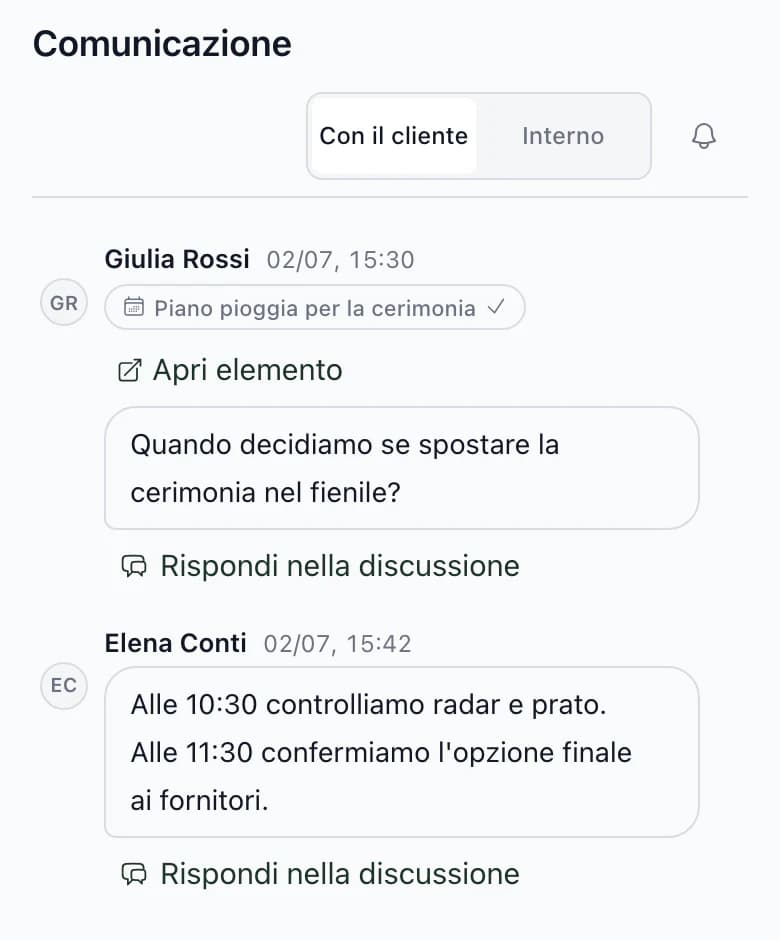
Nell'appSelettore Con il cliente e Interno
L'intera demo in formato testuale
- Domanda. Giulia Rossi chiede nella conversazione con il cliente collegata alla cerimonia quando si deciderà se spostarla nel fienile.
- Concorda con il team. Il cliente fa una domanda nella conversazione della cerimonia. Prima di rispondere, concorda con il team nella conversazione interna della stessa voce. Automaticamente: Il messaggio è nella conversazione interna della cerimonia. Il cliente non lo vedrà. Manuale: La scaletta non è cambiata. Un commento non modifica il piano; inserisci le voci tu.
- Inserisci controllo e decisione nella scaletta. Il piano cambia solo quando inserisci i punti. Per nascondere un punto al cliente, seleziona Solo interno. Manuale: Le voci delle 10:30 e delle 11:30 sono nella scaletta. Le hai inserite tu. Automaticamente: Entrambe le voci sono interne. Il cliente non le vede; la tenuta le ha nel documento perché vi è assegnata.
- Rispondi al cliente e chiudi la conversazione. Scrivi la risposta nella conversazione con il cliente. La chiusura è un passaggio a parte: la conversazione non si chiude automaticamente. Automaticamente: Giulia vedrà la risposta nella conversazione della cerimonia. Riceverà la notifica secondo le proprie impostazioni. Manuale: Hai chiuso la conversazione. Resta collegata alla cerimonia, con tutti gli accordi presi.
- La scaletta vista dai diversi ruoli, con entrambe le nuove voci interne. Team: 10:30, 11:30, 12:15, 13:45, 14:00. Il team vede tutti i punti, anche quelli interni, ed entrambe le conversazioni sulla cerimonia. Cliente: 13:45, 14:00. Il cliente vede le voci non interne e la conversazione con te. Non vede la conversazione interna. Tenuta Tenuta dei Frassini: 10:30, 11:30, 13:45, 14:00. Documento per Tenuta dei Frassini, con voci non interne e voci interne a cui è assegnata la tenuta. Puoi aggiungere o escludere righe nel documento. DJ Luca Conti: 12:15, 13:45, 14:00. Documento per DJ Luca Conti, con voci non interne e voci interne a cui è assegnato. Puoi aggiungere o escludere righe nel documento.
Nell'app
Cosa trovi nelle comunicazioni.
Una conversazione collegata a una voce
Avvia una conversazione da un'attività, una voce della scaletta, un invitato, un tavolo, una camera, un pagamento o un candidato nella selezione dei fornitori. Puoi allegare fino a 8 foto al messaggio e menzionare un collega del team con @.
Il contesto della richiesta
Quando una richiesta acquisita diventa un matrimonio, Kruspin registra nel canale interno le informazioni raccolte, come persone, data, luogo, numero di invitati, messaggio del cliente e tua nota.
Le risposte del cliente
Quando il cliente segnala interesse per un candidato nella selezione dei fornitori o completa una propria attività, l'azione compare nelle comunicazioni interne.
Le comunicazioni di tutti i matrimoni
Le comunicazioni dell'agenzia ordinano matrimoni e conversazioni private in base all'ultimo messaggio e segnalano quelli non letti. La ricerca trova un matrimonio per nome o un messaggio per testo.
Messaggi privati
I membri del team possono scriversi anche al di fuori delle conversazioni del matrimonio. All'interno dell'agenzia, quei messaggi sono visibili solo ai due partecipanti.
Passo successivo
Cosa può modificare il cliente nell'app.
Collaborazione con il cliente
Aggiunge autonomamente invitati e assegna camere, legge il budget e non vede le conversazioni interne.
Software per wedding plannerSei aspetti da verificare quando scegli un software, ciascuno con un esempio nell'app.
Tieni gli accordi nel matrimonio, senza cercarli nella posta.
Dopo la registrazione ricevi l'app con il matrimonio di Giulia e Matteo. Puoi avviare una conversazione da qualsiasi attività, invitato o camera.
Domande frequenti
Le comunicazioni nella pratica.
Non hai trovato la risposta? Scrivici dalla pagina dell'assistenza.
Kruspin sostituisce email e chat con il cliente?
Non completamente, e non è necessario. Le conversazioni servono a concordare aspetti del matrimonio, come invitati, camere, menu, pagamenti e scaletta. Il cliente riceve una notifica via email e risponde nell'app. Continua a usare telefono e messaggi rapidi come prima, poi riporta nel piano ciò che avete deciso.
Cosa succede se scrivi al cliente qualcosa riservato al team?
Puoi spostare il tuo ultimo messaggio dal canale Con il cliente alle comunicazioni interne oppure eliminarlo. Se l'email di notifica non è ancora partita, il cliente non la riceverà. Un'email già inviata non può essere richiamata.
Come funzionano le notifiche?
L'impostazione predefinita è un riepilogo via email dopo 30 minuti, anche per il cliente nel suo canale. Ognuno può scegliere email immediate, solo notifiche nell'app oppure nessuna notifica, e impostare le ore di silenzio. Puoi silenziare una conversazione che non ti interessa. Una menzione con @ può anche generare una notifica nel browser, se l'hai autorizzata.