
Communication avec le client et l'équipe
Les échanges restent liés à leur sujet.
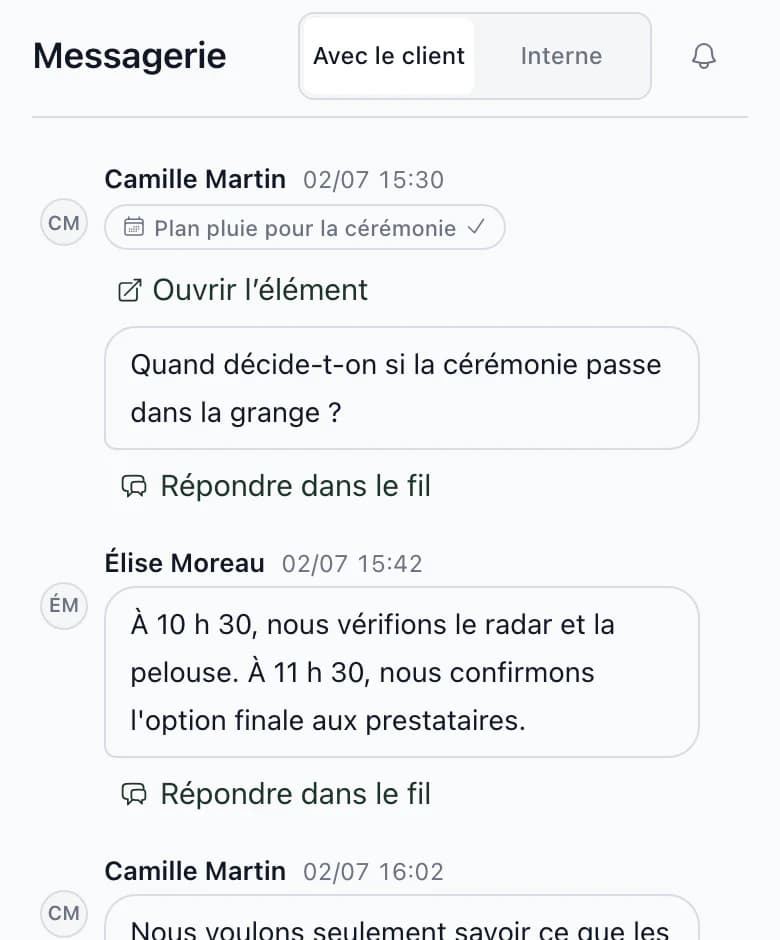
Posez une question sur la cérémonie dans la cérémonie, ajoutez une note sur un paiement dans ce paiement. Essayez avec le plan de repli en cas de pluie.
Exemple simplifié · mariage Camille & Thomas
Étape 1 sur 3
Échangez au sein de l'équipe
Le client pose sa question dans la discussion de la cérémonie. Avant de répondre, échangez avec l'équipe dans une discussion interne liée au même élément.
Planning · samedi
Visible par 3 sur 3 étapesL'équipe voit tous les événements, y compris les événements internes, et les deux fils de discussion de la cérémonie.
- 10:30 11:30La vérification et la décision ne figurent pas encore dans le planningUn message dans le fil ne modifie pas le planning.
- 12:15Test sonore de la cérémonie et du microphoneDJ Hugo Laurent, Coordination JasanemInterne
- 13:45Déplacement des invités vers la cérémonieCoordination Jasanem
- 14:00CérémonieDJ Hugo Laurent, Camille Dubois Photo, Atelier Prairie
Dans l'applicationSélecteur Avec le client et Interne
Toute la démonstration en texte
- Question. Dans la discussion avec le client liée à la cérémonie, Camille Martin demande quand sera prise la décision de déplacer la cérémonie dans la grange.
- Échangez au sein de l'équipe. Le client pose sa question dans la discussion de la cérémonie. Avant de répondre, échangez avec l'équipe dans une discussion interne liée au même élément. Automatiquement: Le message figure dans le fil interne de la cérémonie. Le client ne le verra pas. Manuellement: Le planning n'a pas changé. Un commentaire ne modifie pas le plan. Ajoutez vous-même les étapes.
- Noter la vérification et la décision dans le planning. Le planning change lorsque vous enregistrez les événements. Marquez Interne uniquement tout événement que le client ne doit pas voir. Manuellement: Les étapes de 10:30 et 11:30 figurent dans le planning. Vous les avez ajoutées. Automatiquement: Les deux étapes sont internes. Le client ne les voit pas. Le lieu les reçoit dans son document, car il y est associé.
- Répondez au client et résolvez la discussion. Écrivez la réponse dans la discussion avec le client. La résolution est une autre étape. La discussion ne se ferme pas automatiquement. Automatiquement: Camille verra la réponse dans la discussion de la cérémonie. Elle recevra une notification selon ses paramètres. Manuellement: Vous avez résolu le fil de discussion. Il reste lié à la cérémonie avec l'ensemble des échanges.
- Le planning vu par chaque rôle lorsque les deux nouvelles étapes sont internes. Équipe: 10:30, 11:30, 12:15, 13:45, 14:00. L'équipe voit tous les événements, y compris les événements internes, et les deux fils de discussion de la cérémonie. Client: 13:45, 14:00. Le client voit les étapes non internes et sa discussion avec vous. Il ne voit pas la discussion interne. Domaine Domaine des Frênes: 10:30, 11:30, 13:45, 14:00. Document pour Domaine des Frênes, étapes non internes et étapes internes auxquelles le lieu est associé. Vous pouvez ajouter ou retirer des lignes pour ce document. DJ Hugo Laurent: 12:15, 13:45, 14:00. Document pour le DJ Hugo Laurent, étapes non internes et étapes internes auxquelles le DJ est associé. Vous pouvez ajouter ou retirer des lignes pour ce document.
Dans l'application
Ce que propose la communication.
Une discussion liée à un élément
Commencez une discussion dans une tâche, une étape du planning, un invité, une table, une chambre, un paiement ou un candidat dans la sélection des prestataires. Joignez jusqu'à 8 photos à un message et mentionnez un collègue avec @.
Le contexte de la demande
Lorsqu'une demande remportée devient un mariage, Kruspin ajoute au canal interne les informations connues, personnes, date, lieu, nombre d'invités, message du client et votre note.
Les réponses du client
Lorsque le client indique son intérêt pour un candidat dans la sélection des prestataires ou termine une tâche, cela apparaît dans la communication interne.
Tous les mariages dans une même communication
La communication de l'agence classe les mariages et les conversations privées selon le dernier message et signale les messages non lus. La recherche retrouve un mariage par son nom ou un message par son texte.
Messages privés
Les membres de l'équipe peuvent aussi écrire en dehors des discussions du mariage. Au sein de l'agence, seuls les deux interlocuteurs voient ces messages.
Étape suivante
Ce que le client peut modifier dans l'application.
Collaboration avec le client
Il gère les invités et les chambres, consulte le budget et ne voit pas les discussions internes.
Logiciel pour les coordinatricesSix points à vérifier lors du choix d'un logiciel, chacun illustré dans l'application.
Gardez les échanges dans le mariage, plutôt que dans votre messagerie.
Après votre inscription, vous recevez l'application avec le mariage d'Camille & Thomas. Commencez une discussion dans une tâche, un invité ou une chambre.
Questions fréquentes
La communication en pratique.
Vous n'avez pas trouvé de réponse ? Contactez-nous via la page assistance.
Kruspin remplace-t-il les e-mails et le chat avec le client ?
Pas entièrement, et ce n'est pas nécessaire. Les discussions conviennent aux échanges sur les invités, les chambres, les menus, les paiements et le planning. Le client reçoit une notification par e-mail et répond dans l'application. Continuez les appels et les messages rapides comme d'habitude, puis reportez les décisions dans le planning.
Que faire si un message réservé à l'équipe est envoyé au client ?
Déplacez votre dernier message de la discussion Avec le client vers la communication interne ou supprimez-le. Si l'e-mail de notification n'est pas encore parti, le client ne le recevra pas. Un e-mail déjà envoyé ne peut pas être rappelé.
Comment fonctionnent les notifications ?
Par défaut, un récapitulatif est envoyé par e-mail après 30 minutes, y compris au client pour son canal. Chacun peut choisir l'e-mail immédiat, les notifications uniquement dans l'application ou aucune notification, et définir des heures silencieuses. Vous pouvez mettre une discussion en sourdine. Une mention avec @ peut aussi déclencher une notification du navigateur si vous l'autorisez.